
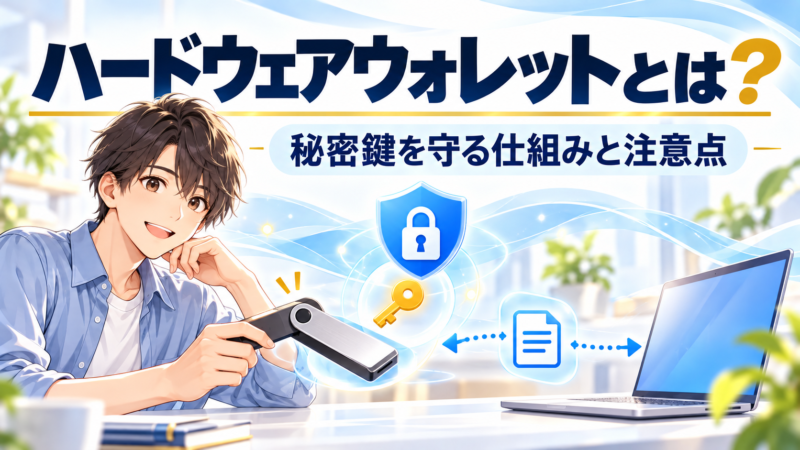
「仮想通貨が増えてきたら、ハードウェアウォレットを買うべき?」と迷っていませんか。名前は難しそうですが、ハードウェアウォレットは送金に必要な秘密の鍵を、専用の機器で管理する方法です。スマートフォンが故障する心配や、取引所に資産を預けたままでいいのかという不安をきっかけに調べる人が多いでしょう。ただし、買えば必ず安全になる道具ではありません。まず自分が取引所で保管しているのか、自分のウォレットで管理しているのかを確認しましょう。
先に結論:鍵を持つ方法とバックアップの責任が変わる
ハードウェアウォレットは、秘密鍵という「暗号資産を動かすための重要情報」を専用機器で管理し、送金時に端末で内容を確認する仕組みです。仮想通貨そのものが機器の中に入るわけではなく、残高や取引の記録はブロックチェーンにあります。端末は資産にアクセスするための鍵を守る役割を担います。
便利な反面、機器を落としてもバックアップが正しく残っていれば復旧できる場合がある一方、バックアップや追加パスフレーズを失うと戻せない場合もあります。販売店の真偽、対応銘柄、公式アプリ、バックアップ方法を理解してから購入することが大切です。初めて数千円分を取引所で買うだけの人なら、機器を買う前に二段階認証や取引所の保管方式を理解しても遅くありません。
| 管理方法 | 何を自分で管理する? | 便利な点 | 主な負担 |
|---|---|---|---|
| 取引所に保有 | 取引所のログイン情報や認証 | 日本円での売買がしやすい | サービス側の保管・出金制限の影響を受ける |
| スマホの自己管理ウォレット | 端末に関わる秘密鍵・復旧情報 | 日常の送受信やアプリ操作が容易 | 端末の不正アプリ、誤署名、復旧ミス |
| ハードウェアウォレット | 機器と復旧情報、機種によって追加設定 | 秘密鍵の扱いを通常のPCから切り離しやすい | 購入費用、紛失対策、操作手順の理解 |
保管方法全体の違いは取引所とウォレットの保管方法で説明しています。本記事では、その次の段階で「専用機器を選び、安全に初期設定するには」という疑問を解決します。
機器の中にコインを保存するわけではない
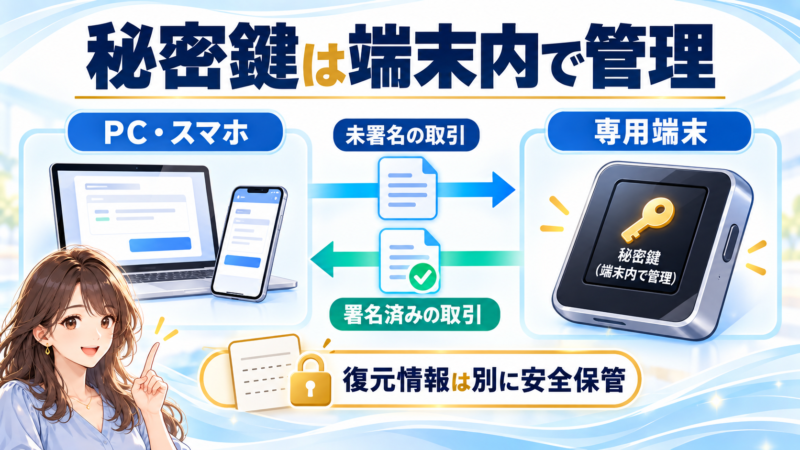
銀行のカードをなくしても預金記録は銀行に残るように、専用端末が壊れてもチェーンに記録された残高自体が消えるわけではありません。ただし銀行のカードと違い、自己管理ウォレットでは秘密鍵を復旧するサービス窓口が原則ありません。残高があることと、自分がその残高を動かせることは別問題です。
仕組みは「取引を作る画面」と「取引を承認する機器」に分けて考えると理解しやすくなります。パソコン上の公式アプリで送金先や金額を入力し、専用機器の画面に表示された内容を確認してボタンを押します。設計によっては秘密鍵を端末の外に渡さず、署名済み取引だけを送り返せます。これにより通常のPCに秘密鍵を直接保存する場合と比べ、攻撃される場所を減らす狙いがあります。
ただし、PCが不正な送金先を表示したり、利用者が機器の画面を見ずに押したりすれば、間違った取引を承認してしまうことがあります。「ハードウェアだから詐欺対策は不要」と考えないでください。Bitcoin公式のウォレットの安全対策も、バックアップ、ソフト更新、オフライン管理を組み合わせることを説明しています。
どんな人が検討し、どんな人はまだ不要?
購入を検討しやすいのは、長期保有する資産を自分で管理したい人、秘密鍵を普段のスマートフォンから切り離したい人、送金のたびに専用画面で確認したい人です。額だけでは判断できませんが、失うと生活に大きく影響する金額を管理するなら、手間とコストも含めて選択する価値があります。
反対に、購入したばかりでウォレットへの送金経験がなく、復元フレーズの意味もわからない場合、機器の購入を急ぐほどかえって失敗しやすくなります。まずは取引所の二段階認証、受取アドレスとネットワークの違い、秘密情報を他人に見せない習慣を学びましょう。専用機器を持つかどうかは、保有期間、操作頻度、自己管理の理解度によって決められます。
少額で頻繁に買ったり売ったりするなら、毎回チェーンへ送る手数料や操作の手間が保有目的と合わない場合もあります。専用機器は投資成績を良くする商品ではなく、秘密鍵の管理方法の一つです。売買の利益や値下がりを防ぐものでもありません。
購入前のチェック:銘柄・ネットワーク・復旧方式
1. 使う銘柄とネットワークに対応しているか
「Ethereumに対応」と書かれていても、自分が使うすべてのトークンやL2が公式アプリで同じように操作できるとは限りません。BTCだけ管理したい人と、ETHや複数ネットワークの資産を扱う人では必要機能が異なります。製品の公式対応一覧と、接続して使うウォレットアプリの説明をそれぞれ確認しましょう。
アドレスの見た目が似ていても、ネットワークを間違えると取り戻せないことがあります。EthereumのL2や送金時のネットワーク確認を先に読んでおくと、専用機器での受取確認がしやすくなります。
2. バックアップはどの方式か
復旧情報は12・20・24語など、機器や設定によって形式が異なります。12語や24語はBIP39という規格を採用する製品で使われ、20語はSLIP39方式などの製品に見られます。語数だけで互換性が決まるわけではありません。「ほかの機器でも同じ語句を入力すれば必ず復旧」とは考えず、対応する復旧規格と追加パスフレーズの有無を公式資料で確かめます。
Trezorの用語集はBIP39とSLIP39、PIN、追加パスフレーズの役割を分けて説明しています。追加パスフレーズは、復旧用の語句にさらに組み合わせる任意の秘密文字列です。機能を使うと別のウォレットが作られるため、失念すると元の残高に到達できないことがあります。初心者が「難しいほど安全そう」という理由だけで設定する必要はありません。
3. メーカー公式の入手先を選ぶ
新品でも購入経路が不明なら、細工された機器や偽の説明書のリスクがあります。メーカー公式サイトから販売ルートを確認し、中古品、開封済み、不審な値引き品は避けるのが無難です。箱に復旧フレーズの完成済み用紙が入っていたら、最初から秘密を誰かが知っている可能性があります。使用を開始せず、公式サポートへ確認してください。
Trezorはファームウェアの真正性確認を説明していますが、チェックの内容と対象は機種によって変わります。梱包やシールだけですべての危険を判別できるわけではありません。公式アプリと端末が表示する警告を重視しましょう。
初期設定の順番:その場で送金する前に
- メーカーの公式サイトから、対応するアプリの入手先を自分で確認する。メールやSNSのインストールリンクには頼らない。
- 梱包や機器の状態を確かめ、公式手順に従って真正性チェックや必要な更新を行う。
- 新しいウォレットを機器上で作成し、表示される復旧情報を周囲に見られない場所で記録する。
- PINなどの端末ロックを設定し、復旧情報とは別に管理する。
- 公式機能があれば復旧情報の確認テストを行い、記録ミスがないか確かめる。
- 少額で受取アドレスとネットワークを確かめ、実際の送金先を専用画面で照合する。
- 長く保管する資産は、一度の大量送金ではなく段階的に移す方法を検討する。
この手順は一般的な考え方です。初期化・更新・バックアップの順序は製品によって違うため、最終的にはその機種の公式手順に従ってください。復旧情報を作るとき、カメラで撮影したりクラウドメモに保存したり、メールへ送ったりしないことも大切です。
「バックアップ確認テスト」が公式アプリにある場合、それは実際に資産を送る前に書き間違いを調べる手段です。復旧テストに見せかけて、一般のウェブサイトへ復旧フレーズを入力させる詐欺とは全く違います。Trezor公式のバックアップ確認の案内も参考にしてください。
送金前に端末で確認する四つの項目
パソコンで送金先アドレスを貼り付けただけで、確認を終わりにしないでください。クリップボードに不正な文字列が入り込むことがあります。専用端末に表示された宛先と、相手から正式に受け取った宛先の先頭・末尾だけでなく、可能な範囲で全体を確認します。ネットワーク、金額、手数料、操作の種類も見ましょう。
| 確認箇所 | 初心者が見るポイント | 迷ったとき |
|---|---|---|
| 受取先 | 機器に出たアドレスが入力した相手と一致するか | 一致しなければ中止 |
| 資産・ネットワーク | BTCなのかETHなのか、対象のチェーンはどこか | 取引所の受取案内も確認 |
| 数量・費用 | 送る数量とネットワーク手数料 | 少額テストで合計負担を把握 |
| 操作内容 | 送金か、アプリの署名か、トークン使用許可か | 読めない操作を承認しない |
受取側の取引所が入金反映のために別の情報を求める場合もあります。専用機器の画面で正しいアドレスに送れたことと、取引所で利用可能な残高に反映されたことは同じではありません。暗号資産を送ったあとの見方はTxIDと承認数に整理しています。
「紛失」「故障」「盗難」で対応は変わる
端末だけ壊れて、復旧情報は無事
対応する正規の機器やウォレットで、必要な規格・追加パスフレーズを再現できれば資産へのアクセスを回復できる場合があります。復旧用の語句が手元にあることと、全アカウントが自動で表示されることは別です。対象ネットワークや派生パスと呼ぶアドレスの作り方、別の秘密鍵で追加した口座なども確認が必要な場合があります。
端末を盗まれた、復旧情報は秘密のまま
PINなどの防御があっても、危険がゼロとは断言できません。端末の型式と状態、追加パスフレーズの有無、復旧情報の保管状態を整理し、公式サポートで案内を確認してください。慌てて非公式の復旧業者へ秘密情報を送らないでください。
復旧情報が漏れたかもしれない
端末のPINを変更しても、漏れた復旧フレーズから作られる鍵は変わりません。必要に応じて、完全に新しいバックアップで作成した別ウォレットへの移動を検討します。以前のバックアップをそのまま再利用しても問題解決にはなりません。復旧フレーズと秘密鍵の違いも確認しましょう。
バックアップそのものを失った
端末がまだ使えるなら、機種ごとの公式案内に従い、復旧情報の再確認や資産移動ができるか検討します。復旧フレーズも端末も使えなくなった場合、一般的には資産を動かす手段を失います。だからこそ、機器の購入時よりもバックアップの保管方法が重要です。
よくある勘違いと選び方の実例
「スマホとつなぐから常時オンラインになるのでは?」という疑問があります。専用機器が外部端末と通信しても、鍵の管理を通常の端末から切り離す設計が核心です。ただし機種や接続方式で詳細が異なり、ソフトウェアや署名内容の確認は不要になりません。
「一度買えば何年でも更新不要」ということもありません。公式アプリやファームウェアの更新が必要になる場合があり、機種のサポート終了、OSの互換性、コネクター形状なども長期保有では確認対象です。更新時に復旧情報が必要になることもあるため、使用開始時から備えましょう。
たとえばBTCだけを長期保有し年数回しか動かさない人と、毎週さまざまな分散型アプリを試す人では、重視すべき機能が異なります。前者はBTC対応とバックアップ、後者は対応するネットワーク、ウォレット連携、画面上での取引内容の確認性まで調べます。保有額が同じでも適した運用が同じとは限りません。
よくある質問
ハードウェアウォレットは銀行の貸金庫のようなもの?
秘密鍵を専用機器で管理するイメージには近いですが、資産自体を機器に閉じ込めるものではありません。銀行が本人確認で再発行してくれる制度とも異なります。
電池が切れたら仮想通貨は消える?
一般的にネットワーク上の資産記録は消えません。ただし鍵や復旧情報を失えば動かせなくなる可能性があります。
複数の暗号資産を一台で管理できる?
機種、アプリ、ネットワークによって対応が異なります。メーカーの対応一覧を確認してください。
端末のPINを忘れたらどうなる?
製品によって再設定手順は異なります。復旧情報と必要な追加設定が残っているかが重要です。むやみに初期化する前に公式ガイドを読みます。
公式以外の販売サイトで安く買っていい?
価格より、正規品と信頼できる入手経路を優先してください。未使用という説明だけで安全性は判断できません。
復旧フレーズの写真を撮って保存してもいい?
クラウド同期や端末流出で漏えいする危険があります。メーカーが推奨するオフライン保管方法を確認してください。
NFTにも使える?
対応する機種・アプリ・ネットワーク次第です。NFTを動かす際の署名を正しく読む必要は残ります。
専用機器を買えば取引所は使わなくて済む?
資産の保管先は分けられますが、日本円での入出金や売買は別のサービスが必要になる場合があります。購入と保管の役割を分けて考えましょう。
まとめ:買う前に「復旧できるか」を説明できる状態に
ハードウェアウォレットは秘密鍵を専用機器で管理する方法で、資産そのものを箱にしまう道具ではありません。初心者が見るべき順番は、使う資産とネットワーク、正規販売ルート、公式アプリ、復旧方式、バックアップの保存方法です。操作の意味がわからないまま大量の資産を移さず、必要なら少額から確認しましょう。専用機器より先に、秘密情報を守り、送金先を照合する習慣を身に付けることが大切です。
コメント