
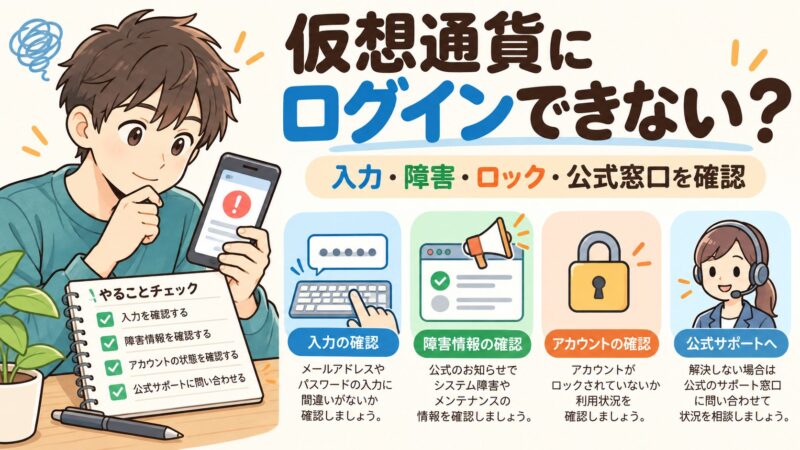
「仮想通貨取引所のアプリに突然ログインできなくなった」「機種変更したら顔認証が出てこない」「パスワードを再設定しようとしてもメールが届かない」。残高がある口座に入れないと、資産がなくなったのではと心配になるかもしれません。しかしログインできないことと、保有している暗号資産が消えたことは同じではありません。最初に必要なのは、表示されたエラーを見て、どの段階で止まっているかを分けることです。
この記事では、国内の暗号資産取引サービスで起こり得るログイントラブルを、登録メール・パスワード・パスキー・二段階認証・アカウントロック・通信障害に分けて整理します。公式の復旧方法に進むための判断ガイドであり、実際に特定の口座を復旧した体験談ではありません。どの方法でも必ず復旧できると保証するものでもありません。
先に結論:エラー文を残し、再設定より先に「どこで止まったか」を確認
ログインとは、メールアドレスやパスワード、あるいは端末に保存されたパスキーなどを使って、自分が口座の正当な利用者だとサービス側に確かめてもらうことです。複数の確認を経る場合、一つ通過しても次の段階で止まることがあります。例えば「パスワードが違います」と「認証コードが届きません」は原因が別です。間違えた画面を前提に復旧を始めると、状況をかえって複雑にします。
| 今見えている症状 | 最初の確認 | 次に行うこと |
|---|---|---|
| メールアドレス・パスワードが違う | 入力したメール・空白・大文字小文字 | 公式の再設定案内を利用 |
| 認証用メールが届かない | 登録アドレス、迷惑メール、受信制限 | 公式FAQと受信設定を確認 |
| パスキーが見つからない | 登録した端末・Apple/Googleアカウント | 同期やクロスデバイス認証を確認 |
| 6桁などの認証コードが通らない | コードの種類と有効期限 | 該当する認証方法の公式復旧へ |
| アカウントがロックされた | 自分でロックしたか、誤入力の制限か | 制限理由ごとの公式解除手続き |
| アプリが開かない・通信エラー | 通信環境、公式メンテナンス告知 | 障害の範囲を確認して待機・相談 |
| 心当たりのないログイン通知 | 不正アクセスの可能性 | 正規窓口からロックや連絡を検討 |
最初の一手は、「いつ」「どの端末で」「どの画面に」「どのエラーが出たか」をメモすることです。パスワード、認証コード、復旧用秘密情報はメモの共有用資料に書かないでください。サポートへ伝えるのはエラー表示と環境の状況であり、認証の秘密そのものではありません。
架空例:新しいスマホでログインできないAさん
具体的な流れを一緒に追います。Aさんは仮想通貨を購入したことがあり、旧スマホでは毎回顔認証でアプリに入れていました。新スマホにアプリを入れ、登録メールを入力したところ、ログイン画面で「利用できるパスキーがありません」と表示されたとします。これは説明用の想定例です。
この場合、Aさんがパスワードを間違えたと決まったわけではありません。パスキーとは、端末のパスワード管理機能などに保存し、本人確認に利用する仕組みです。顔認証は端末内のパスキーを使うための確認に用いられることがあり、アプリのパスワードそのものと同じではありません。新しい端末が、以前登録したパスキーにアクセスできない状態かもしれません。
AさんがiPhoneからiPhoneへ移行したなら、パスキーを保存したときと同じApple Accountを使っているか、パスキーが同期されているかを確認します。Android同士なら同じGoogleアカウントとGoogleパスワードマネージャーの同期設定を確かめます。Coincheckは公式FAQで、パスキーが見つからない場合の原因と、これらの確認方法を案内しています。ただしパスキーの保存先や端末設定は人によって異なるため、見当たらないからといって新しく無関係なアカウントを作る必要はありません。
旧スマホがまだ使える場合
Aさんの旧スマホが使えるなら、登録済みのパスキーを用いて別端末から認証する仕組みが利用可能な場合があります。たとえばPCで表示されたQRコードをパスキー登録済みスマホで読み込んでログインする方式を「クロスデバイス認証」と呼びます。Coincheckの公式説明では、対応する端末にBluetooth機能が必要な場合があると案内しています。QRコードが出たからといって必ず不正な画面とは限りませんが、公式サイトの正規ログイン画面であることを先に確かめます。
旧スマホが手元にない場合
Aさんが旧端末を初期化して手放し、パスキーにもアクセスできないなら、端末側の設定変更で直るとは限りません。サービスが公式に設けるパスキー無効化・再設定や本人確認の案内へ進みます。手続きには時間がかかったり、追加の確認が必要になったりする場合があります。認証ができないとき、第三者に代わりにログインしてもらう、SNSで「復旧代行」を募集するなどの方法は取らないでください。
メールアドレスとパスワードのエラーを切り分ける
「アカウントが存在しないか、パスワードが違います」と表示された場合、まず登録したメールアドレスを使っているか確認します。連絡用に複数アドレスを持っている人は、口座開設時の確認メールを自分のメールボックスで検索します。検索で見つけたメールのリンクからログインするのではなく、正規アプリか自分で確認した公式サイトを開き直すほうが安全です。
入力欄では、全角の英数字、先頭・末尾の空白、余分な記号、大小文字、端末の自動入力が別の情報を入れていないかを確認します。Coincheckの公式FAQは、登録情報の正確な入力と、解決しない場合のパスワード再設定を案内しています。パスワードの規則は登録時期やサービスによって違うため、古い記事に書かれた桁数を前提に新規設定を試さないようにします。
登録メールが分かるのにパスワードだけ分からない場合は、公式の「パスワードを忘れた」などの再設定経路へ進みます。bitFlyerもパスワード再設定FAQで同様の案内をしています。一方、登録したメールアドレスが既に使えない場合は、一般的なメール再設定だけで完結しない可能性があります。サポートの本人確認経路が必要かを調べましょう。
何度も推測で入力することは避けます。サービスによっては誤入力を繰り返すと一定時間ログインが制限されるからです。「一度間違えたので試す」と「何十回も試し続ける」は違います。とくに自動入力の候補が複数ある場合は、正しいものを確認できないまま連打しないでください。
認証コードが届かない・通らないとき
ログイン時に使われる「認証コード」には種類があります。メールで届く数字、SMSで届く数字、認証アプリが一定時間ごとに作る数字などです。画面が求めるものを読まずに、別のアプリに表示された6桁数字を入れても通りません。さらに、メールなどに届いたコードには有効期限があるため、古いメールの数字を何度も入力しても使えない場合があります。
たとえばAさんが午前9:00に再設定を申請して、9:03にもう一度申請した場合、先に届いたメールのコードが無効になっている可能性があります。どの通知が最新か、画面で期限が示されているかを確認します。これは一般的な考え方を説明する架空例であり、すべての会社で同じ有効期限や無効化規則があるという意味ではありません。
メールが届かない場合は迷惑メールフォルダや受信拒否の設定を確認します。SMSの場合は電波状況、登録電話番号、迷惑SMS防止設定などを見ます。登録番号がもう利用できないときは、勝手に新しい番号でログインできるとは限りません。本人確認後に登録情報を修正する公式手続きが必要な場合があります。
認証アプリの機種変更・端末紛失・コード不一致の詳細は二段階認証の設定・機種変更・復旧に分けています。本記事ではどこで止まっているかを判断し、使っている認証方法ごとの公式案内へ進むことを重視します。Coincheckはログインできない場合の二段階認証解除FAQを公開していますが、表示メニューや本人確認条件は利用環境によって変わります。
アカウントロックには二種類の状況がある
「ロック」と言われても、誤入力による自動的な一時制限と、自分やサポートが不正利用の疑いから口座を停止した場合は対応が異なります。bitFlyerは公式FAQで、パスワードを一定回数以上間違えた場合は一時的にログインが制限され、時間経過後に自動解除される場合がある一方、本人が凍結を申請したアカウントは別の解除手続きが必要と説明しています。自動制限を何度も解除依頼する前に、どの通知が来たかを読みましょう。
Coincheckはアカウントロックの影響として、ログイン不可、既存セッションの終了、売買・出金などの制限を挙げています。自分でロックしたなら、新しいパスワードを設定するだけでは解除されないことがあります。解除は本人確認を伴うカスタマーサポート対応と案内されているため、ロック解除の公式FAQから進みます。
ロック画面を見たときは、①自分がロック操作をしたか、②不審なログイン通知から凍結したか、③誤入力直後か、④公式のサービス停止告知があるかを記録します。これで「一定時間後に再試行」「本人確認を伴う解除」「障害対応待ち」のどのルートを優先すべきか判断しやすくなります。
公式アプリの障害と、自分の端末の不具合
パスワード入力画面が出る前に白い画面のまま止まる、読み込み中から進まない、通信エラーだけ表示される場合は、認証情報そのものが原因とは限りません。端末のネット接続を確認し、Wi-Fiとモバイル通信で状況が違うか、公式サイトでメンテナンスや障害の告知がないかを確かめます。別の端末やブラウザでログインを試す場合も、正規のURLを自分で確認してください。
アプリを削除すれば必ず解決するとは言えません。端末に保存されたパスキーや認証環境との関係、アプリの設定状況によっては、削除後に再ログインがさらに難しくなる場合があります。旧端末でログインできているなら、復旧手段を確認する前に初期化しないほうがよい場面があります。通信障害の復旧時刻や、いつ取引できるようになるかを誰でも予測できるわけではありません。
「取引画面だけエラー」「ログインはできるが注文ボタンが動かない」という場合、本記事で扱うログイン問題ではなく注文受付・残高・取引制限の問題です。仮想通貨を買えない・注文できない原因で分岐してください。銀行入金の未反映、出金手続きの停止もまた別の確認になります。
不正アクセスが疑われるときの優先順位
知らない端末からのログイン通知、本人が依頼していないパスワード変更、覚えのない資産移動の案内がある場合は、単なる入力エラーと分けて考えます。メール本文内のリンクや電話番号が正規に見えても、なりすましの可能性があります。公式アプリ・ブックマーク済みの公式ページから窓口を確認し、必要に応じてアカウントロックなどの保護手順を取ります。
Coincheckのアカウントロックの公式案内やロック操作は、疑わしいログインがあった場合の利用者向け手続きを説明しています。ただしロックにより自分もログインや売買・出金ができなくなるため、操作の影響を理解し、事業者の指示に沿ってください。
「解除のため先にBTCを送って」「秘密の復旧用フレーズを入力して」といった連絡は非常に危険です。パスワード・ワンタイムコード・秘密鍵・リカバリーフレーズを、DMや非公式サポートに渡さないでください。知らない業者への送金で口座制限が解除されるという保証はありません。詐欺の典型例は仮想通貨詐欺の見分け方にまとめています。
サポートへ問い合わせる前に整理するメモ
問い合わせの際は、本人確認に必要な情報を公式フォームの指示に従って扱います。公開コメントやSNSへ登録メールアドレスや本人確認書類を貼る必要はありません。問い合わせ内容には、取引サービス名、アプリかブラウザか、端末種別、エラーの表示時刻、実際のエラー文、直前に行った操作を書きます。登録情報の更新が必要そうなら、旧電話番号にアクセスできるかどうかも説明します。
| 項目 | 記載例(架空) | 書かないもの |
|---|---|---|
| 発生日時 | 10月27日 8:20ごろ | ワンタイムコード |
| 環境 | iPhoneのアプリ、新端末 | Apple Accountのパスワード |
| 表示文 | 「使用できるパスキーがありません」 | 秘密鍵・リカバリーフレーズ |
| 直前の操作 | 機種変更後、初回ログイン | 銀行の暗証番号 |
| 確認済み | 同じApple Accountでサインイン | 他人に渡す本人確認書類画像 |
| 希望する対応 | 正規の復旧経路を知りたい | SNS公開での個人情報 |
エラー画面のスクリーンショットを添付する場合も、残高や個人情報など不要な部分が写っていないか確認しましょう。問い合わせ完了後には受付番号や公式の返信を保管し、同じ問題について複数のフォームから大量に送る前に案内を読みます。サポートの回答時刻や解除完了日を勝手に見積もらないことも大切です。
よくある質問
ログインできなくなったら、保有していたBTCは消えますか?
ログイン不能だけを理由に、直ちに保有BTCが消失したとは判断できません。ただし不正アクセスや口座制限、事業者の問題など原因によって状況は異なります。口座にアクセスできない場合は、正規サポートへ状況を確認してください。
パスキーが見つからないとき、別のメールで口座を作るべきですか?
通常は既存口座の復旧が先です。端末やApple/Googleアカウントの同期状態を確認し、必要なら公式のパスキー再設定・本人確認窓口へ進みます。別のメールで登録しても元の残高が新口座へ移るわけではありません。
ロックの解除までどれくらいかかりますか?
原因と事業者の手続き次第です。誤入力による一時制限と本人申請の凍結では解除方法が違います。解除日時を保証できないため、表示された制限の種類と公式サポートからの案内を確認してください。
ログイン復旧代行サービスに頼んでもいいですか?
非公式な第三者へログイン情報、認証コード、秘密鍵を渡すことは避けてください。正規サービスのサポート経路を利用し、金銭や暗号資産の送金を要求する相手を信用しないでください。
まとめ:症状を分ければ、次に見る公式案内が決まる
ログインができなくても、最初からパスワードを何度も変更する必要はありません。入力情報、パスキーの保存先、二段階認証、ロック、通信障害のうち何が表示されているかを確認し、それぞれの公式復旧手順へ進みます。不正アクセスが疑われる場合は、通常の再試行よりアカウント保護を優先する場面があります。
大切なのは「すぐ入れる裏技」を探すことではなく、正規の窓口で本人であることを確認してもらうことです。復旧後は認証設定・連絡先・取引履歴を確認し、同じ状況に備える方法を整えましょう。
コメント